Votre écran reste à vous.
Oditan ne voit que ce que vous lui montrez. Au départ, il reçoit deux choses : le nom de l’app au premier plan, et le temps passé. Tout le reste, vous l’acceptez un signal à la fois.
Chaque signal, un oui à la fois.
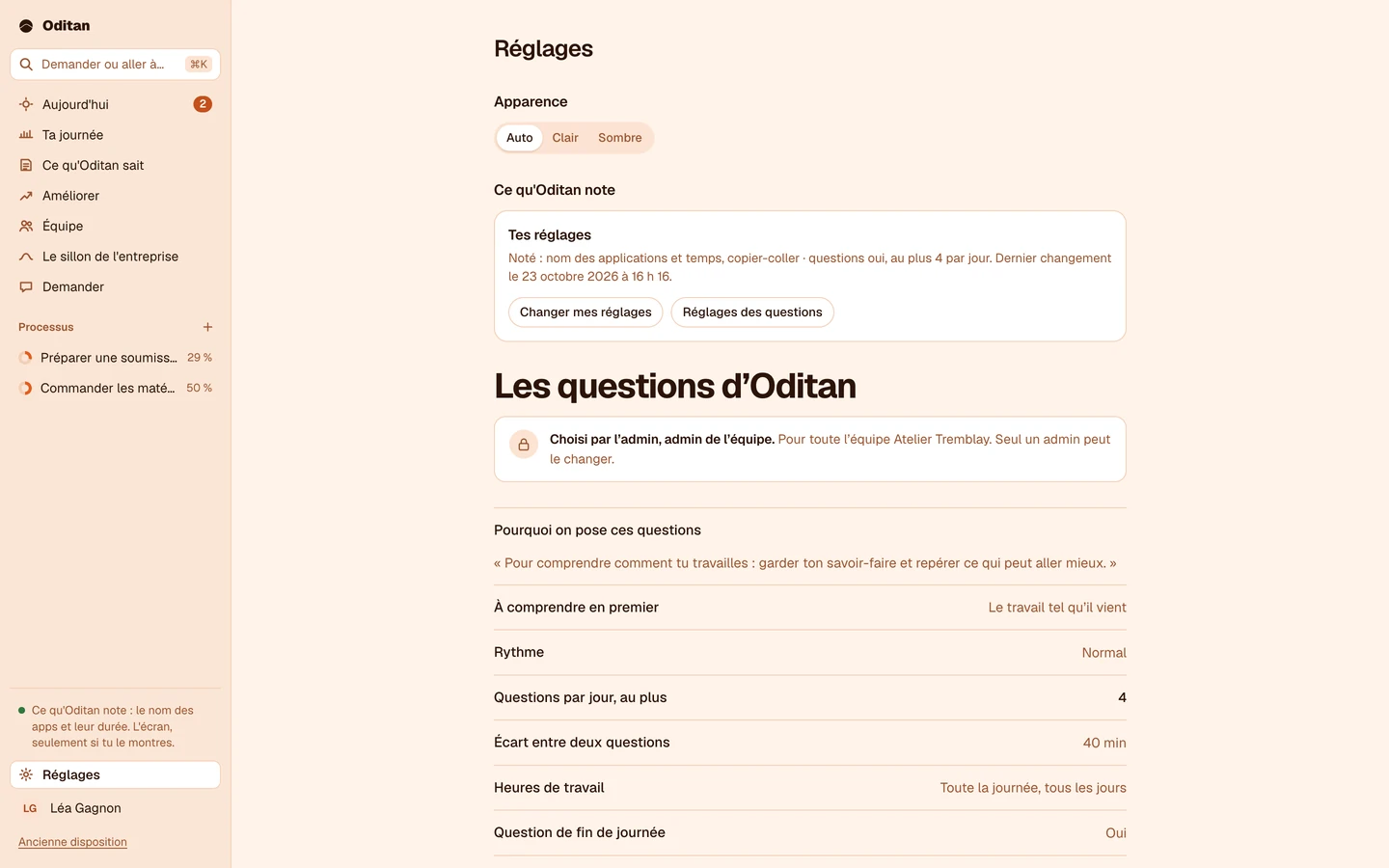
Voici la liste complète, telle que chaque employé la lit avant d’accepter. Seul le premier est activé au départ. Chacun se retire en un clic.
Nom des applications et temps
L’app au premier plan, son type (bureautique, courriel…) et si l’écran est verrouillé.
JamaisLe contenu de l’écran.
Aucune permissionActivé au départ
Appels en cours
Si le micro ou la caméra est en marche, et combien de temps.
JamaisLe son, l’image, ni avec qui vous parlez.
Aucune permissionÀ accepter
Copier-coller
Combien de fois vous copiez, et dans quelle app. Ça montre les ressaisies d’une app à l’autre.
JamaisCe que vous copiez.
Aucune permissionÀ accepter
Clavier, souris ou lecture
Si vous tapez, cliquez ou faites défiler, en secondes.
JamaisLes touches tapées ni où vous cliquez.
Aucune permissionÀ accepter
Écrans branchés
Le nombre d’écrans : au bureau ou en déplacement.
JamaisCe qu’ils affichent.
Aucune permissionÀ accepter
Site web ouvert
Le domaine seulement (ex. : salesforce.com), dans Safari, Chrome, Edge, Firefox (Windows), Brave, Arc, Vivaldi ou Opera.
JamaisL’adresse complète ni le contenu de la page.
macOS : AutomatisationÀ accepter
Réunions de l’agenda
Le titre et l’heure des réunions d’aujourd’hui. Sur Mac pour l’instant.
JamaisLes participants, les notes ni les autres jours.
macOS : CalendriersÀ accepter
Fichiers créés
Le type (PDF, Excel…) et le dossier (Documents, Bureau, Téléchargements).
JamaisLe nom ni le contenu des fichiers.
macOS : Fichiers et dossiersÀ accepter
Titre des fenêtresSensible
Le titre de la fenêtre active : souvent le nom du document ou l’objet du courriel.
JamaisLe reste de l’écran.
macOS : AccessibilitéÀ accepter
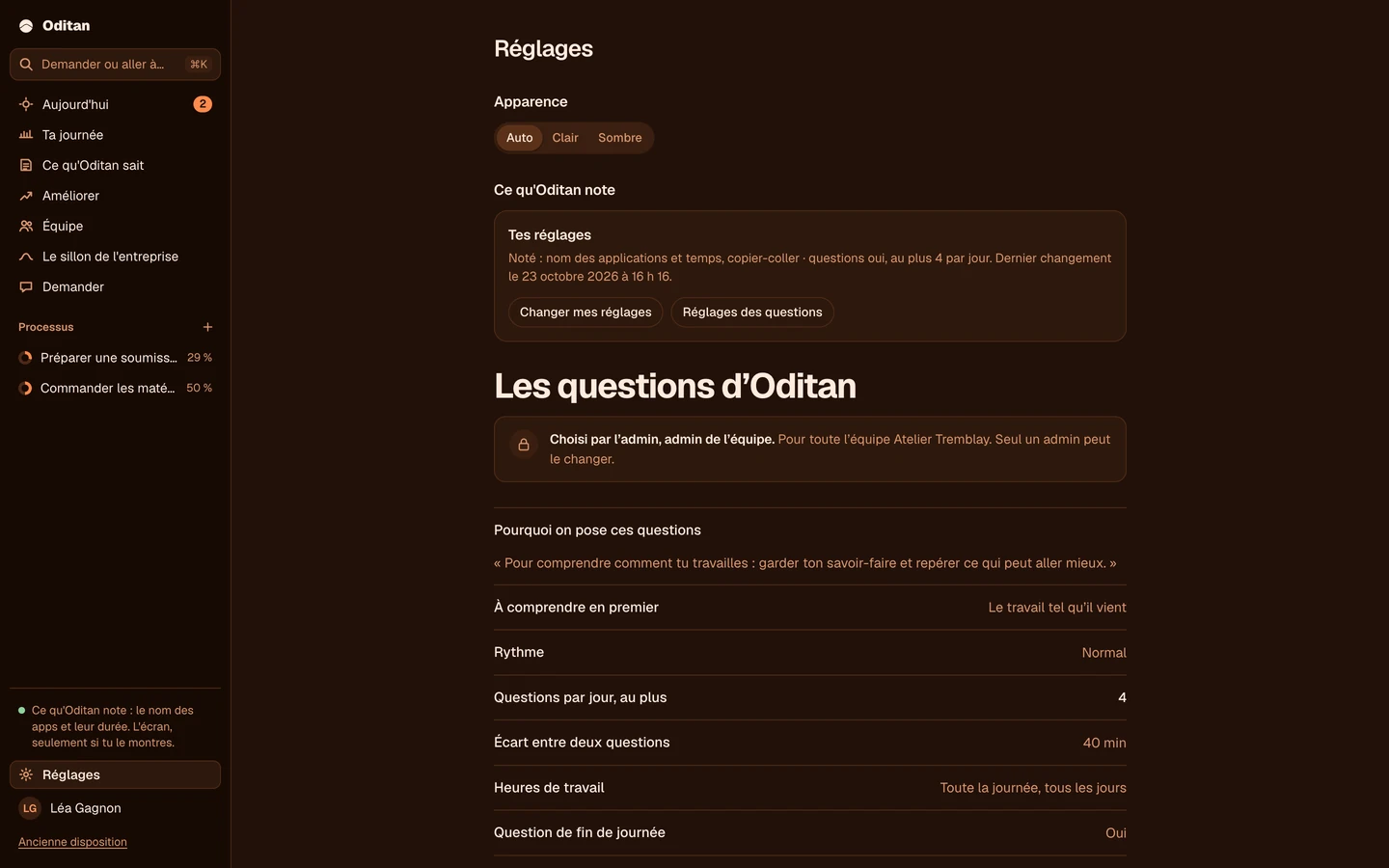
Dans l’app, les mêmes réglages, à changer quand vous voulez.
Où vont vos données.
Votre travail reste sur vos ordinateurs ; ce que chacun partage passe d’un ordinateur de l’équipe à l’autre, chiffré. Deux services d’IA en reçoivent une partie, seulement le temps de répondre. Nous n’en gardons rien, et rien ne sert jamais à entraîner un modèle d’IA.
Sur votre ordinateur
Tout est gardé ici
- La carte de vos processus et vos réponses
- Le journal des apps des 14 derniers jours, avec les durées
- Les signaux que vous avez acceptés
- La vidéo de « Montre-moi »
Vous effacez une journée, ou une démonstration, quand vous voulez.
Vers votre équipe
Seulement ce que vous partagez
- Le savoir que vous avez relu
- Votre carte, si vous la partagez : les étapes, sans aucune durée
- Une idée anonyme, mêlée à celles des autres
Vers l’IA
Claude (Anthropic) et Gemini (Google)
- Vos réponses et ce que vous avez déjà noté
- Le journal des 3 dernières heures
- Votre voix, pendant que vous parlez
- Les images de « Montre-moi » que vous avez relues, les noms cachés
Jamais utilisé pour entraîner un modèle.
Ne sort jamais
Pas lu, ou gardé chez vous
- Votre écran, sans votre clic dans « Montre-moi »
- Ce que vous tapez ou copiez
- Le nom et le contenu de vos fichiers
- La vidéo de « Montre-moi »
- Une durée, vers votre équipe
Le détail, service par service.
Votre ordinateur
Là où tout est gardé
- La carte de vos processus
- Vos réponses et ce que vous avez transmis
- Les conversations, les réglages, et tout ce qui n’est pas encore relu
- Le journal des apps des 14 derniers jours
- Vos démonstrations « Montre-moi »
- Le savoir relu que vous partagez, et votre carte si vous choisissez de la partager : aussi sur les ordinateurs de votre équipe, entre les seules personnes que l’admin a invitées
- Si l’admin le veut, une copie de sauvegarde chiffrée dans le OneDrive, Google Drive ou Dropbox de l’entreprise, qui la garde sans pouvoir la lire
Vous effacez une journée du journal, ou une démonstration, quand vous voulez.
Claude
par Anthropic
- Vos réponses écrites, et la transcription d’une conversation à voix haute
- Toutes vos cartes, et le savoir déjà noté
- Le journal des 3 dernières heures : le nom des apps et leur durée
- Les signaux que vous avez acceptés : site, copies, clavier et souris, écrans, appels, type des fichiers, réunions du jour, titre des fenêtres nettoyé (sans nom ni chiffre)
- Une idée anonyme, pour la reformuler
- Les images relues d’une démonstration « Montre-moi » que vous envoyez, les noms cachés
- Jamais utilisé pour entraîner ses modèles
Pour rédiger la bonne question, ranger vos réponses dans la carte, et comprendre le geste que vous montrez.
Gemini
par Google
- Votre voix, pendant une conversation, une dictée ou une démonstration (sans les passages coupés)
- Avec elle, la question posée et les mots de vos cartes : étapes, logiciels, votre nom
- Le soir, si la voix est allumée, le texte du récit de votre journée : les apps, les étapes et combien de fois, jamais une durée, un titre de fenêtre ni un site
- Jamais utilisé pour entraîner ses modèles
Pour vous répondre à voix haute, écrire ce que vous dites, et lire le récit. Il entend, il ne voit pas l’écran.
Chez Oditan
Rien de votre travail
- Pas de compte, pas de base de données
- Notre relais aide les ordinateurs de l’équipe à se trouver, et fait passer leurs échanges chiffrés quand deux ordinateurs ne se joignent pas directement. Il voit l’adresse IP et le numéro de chaque ordinateur, qui parle à qui, quand et combien ; jamais le contenu. Il ne garde aucun journal
- Pour l’abonnement : un numéro au hasard par ordinateur, sans nom. Notre serveur d’abonnements tient un journal des connexions, avec leur adresse IP
- Le courriel et la carte de qui paie restent chez Stripe
Rien de ce qui est observé ou noté ne nous parvient en clair. Les ordinateurs de l’équipe se parlent entre eux.
Claude et Gemini effacent ce qu’ils reçoivent après leur délai de contrôle des abus : 30 jours au plus chez Anthropic, un temps limité chez Google.
Montre-moi, sur votre clic.
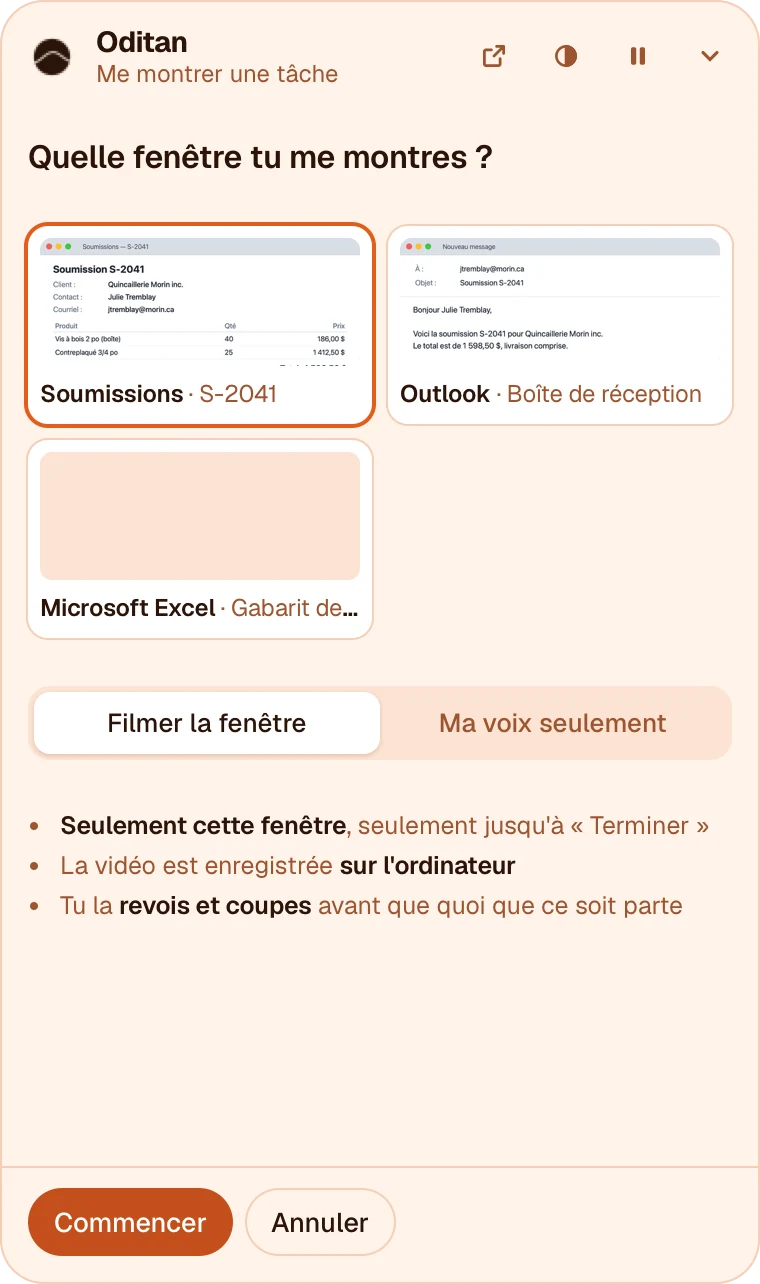
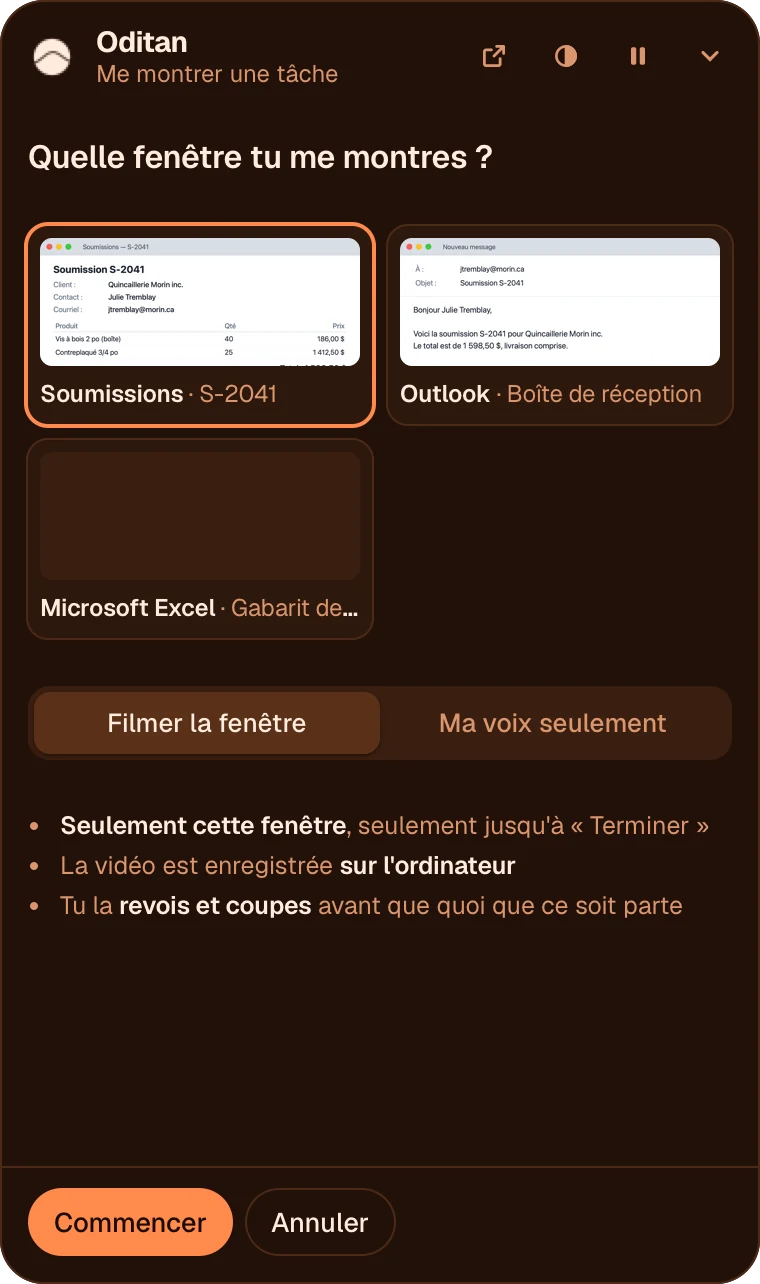
Quand un geste s’explique mieux en le faisant, vous pouvez le montrer. Vous choisissez la fenêtre, ou votre voix seulement, et rien ne filme avant votre clic. Ensuite, vous relisez exactement ce qu’Oditan verra.
- Une seule fenêtre
Celle que vous choisissez dans la bulle, ou votre voix seulement. Le reste de l’écran n’est pas filmé.
- Jusqu’à « Terminer »
Rien ne filme avant votre clic sur « Commencer », ni après « Terminer ». La vidéo est enregistrée sur votre ordinateur, et y reste.
- Vous relisez avant l’envoi
Vous revoyez les images, coupez un passage, cachez les noms. Rien ne part sans votre clic sur « Envoyer ». Voir comment cacher les noms
Cachez les noms avant que l’IA les voie.
Avant d’envoyer une démonstration « Montre-moi », vous relisez ses images. Touchez un nom : il est remplacé par une étiquette, Client A, Personne 1, sur toutes les images. Seules ces images relues partent à l’IA, et seulement si vous les envoyez.


Un clic, caché partout
Le même nom est caché sur chaque image, même dans une note plus bas. Glisser cache une zone entière.
Sur votre ordinateur
Le texte des images est lu et caché sur l’ordinateur, avant que quoi que ce soit parte.
Voir comme Oditan
Un interrupteur montre exactement ce qui partira. Un nom mal lu peut échapper : feuilletez les images avant d’envoyer.
Ce qu’Oditan ne fera jamais.
- Regarder votre écran de lui-mêmeSeulement si vous lancez « Montre-moi », sur la fenêtre de votre choix. Seules les images que vous avez relues partent à l’IA, sur votre clic, les noms cachés et les passages coupés retirés ; la vidéo reste sur votre ordinateur.
- Lire ce que vous copiez ou tapezIl compte, au mieux. Et seulement si vous l’acceptez.
- Lire le nom ou le contenu de vos fichiersLe type et le dossier, si vous l’acceptez.
- Juger votre vitesse ou votre performanceOditan documente le travail, pas la personne.
- Laisser vos données entraîner une IANi Anthropic ni Google ne s’en servent : leurs conditions pour l’usage payant de leurs API l’excluent. Et nous n’entraînons aucun modèle.
Vous relisez tout
Chaque connaissance notée passe par vous : c’est juste, corriger ou retirer.
Vous choisissez quand
« Plus tard » est toujours permis, et la Pause arrête tout. Dans une équipe, l’admin règle les questions (combien, sur quoi, pourquoi) ; seul, vous les réglez vous-même.
Vous voyez ce qui est noté
Le journal des apps et les signaux s’affichent tels quels dans votre fenêtre Oditan. Chaque jour, le reçu de la journée dit ce qui a été noté, ce qui ne l’a pas été et ce qui est parti à l’équipe.
Vos données, vos commandes.
Tout ce qu’Oditan garde est sur votre ordinateur, et vous en restez maître.
Effacer la journée
Ce qui a été noté aujourd’hui (les apps, les fichiers, l’agenda, si vous les avez acceptés) s’efface d’un clic, sous le reçu de la journée, dans la grande fenêtre.
Recommencer la carte
La carte se redessine depuis le début, sans perdre le savoir que vous avez déjà relu.
Retirer un signal
Chaque signal accepté se retire quand vous voulez ; Oditan cesse aussitôt de le lire.
Pause
La bulle se met en pause : plus aucune lecture, plus aucune question, jusqu’à ce que vous la repreniez.
Retirer un savoir
Ce qui a été noté se corrige ou se retire, même après avoir été relu.
Une idée vraiment anonyme
Reformulée, sans mesures ni heure, mêlée aux idées des autres par un mélange chiffré entre les ordinateurs de l’équipe ; aucun serveur ne la lit. Si l’équipe est trop petite, ou si vous êtes seul à faire l’étape, Oditan vous prévient avant : on pourrait deviner que c’est vous.